読みながら、整える
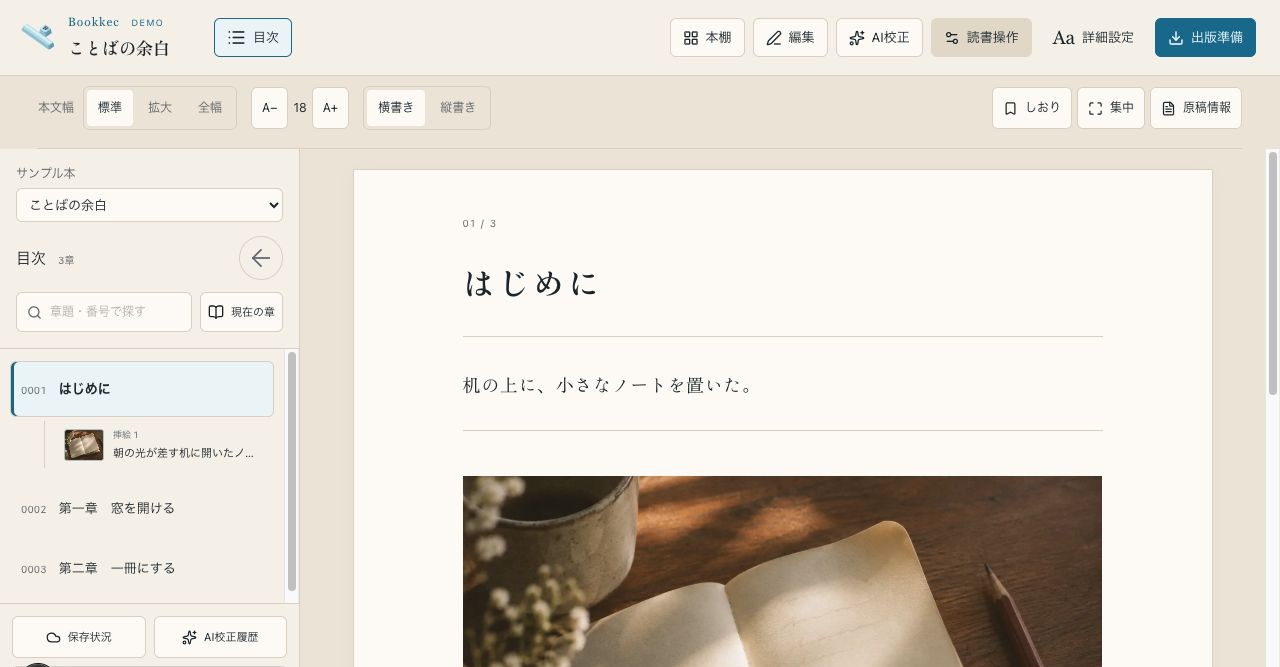
「目次」で章題や番号を検索できます。「現在の章」を押すと、開いている章を目次で確認できます。
「読書操作」で本文幅・文字サイズ・横書き/縦書きを切り替えます。「詳細設定」では行間・書体・紙の色などを調整できます。見開きは横書きで選べます。
「編集」で章タイトルと本文を編集します。縦書きで読んでいた章は縦書きのまま編集できます。「編集を終了」で読書画面に戻ります。
本全体の書名や紹介文は、編集中にヘッダーの「書籍情報の変更」から更新します。端末を替える前に「クラウド保存済み」を確認します。
保存に失敗したり別の端末で更新があったりしたときは、ブラウザの復旧コピーとクラウドの最新版を照合します。
AI校正と、著者による採用
- 原稿
- AIの修正案
- 著者が確認・採用
読書画面で「AI校正」から「AIに校正を依頼」を選びます。追加の指示は任意です。
原稿の校正後に、意味・条件・語り口を保った読みやすさの確認を行います。
修正案・原文・理由を比較します。AIが完了しても原稿は変わりません。
採用すると編集稿へ取り込みます。クラウド保存の完了を確認してください。
依頼後に原稿を編集した場合は、その案の取り込みを止めます。新しい稿で依頼し直します。
固有名詞、数値、引用、権利、文意は著者が確認します。
出版準備セットを作る
- 最小サイズ
- 1,600 × 2,560 px
- 高さ ÷ 幅
- 1.6以上
- 各辺の上限
- 7,200 px
- ファイル容量の上限
- 6 MB
kindle/Kindleへの入稿用google-play-books/Google Play Booksへの入稿用sources/Markdownの元原稿など
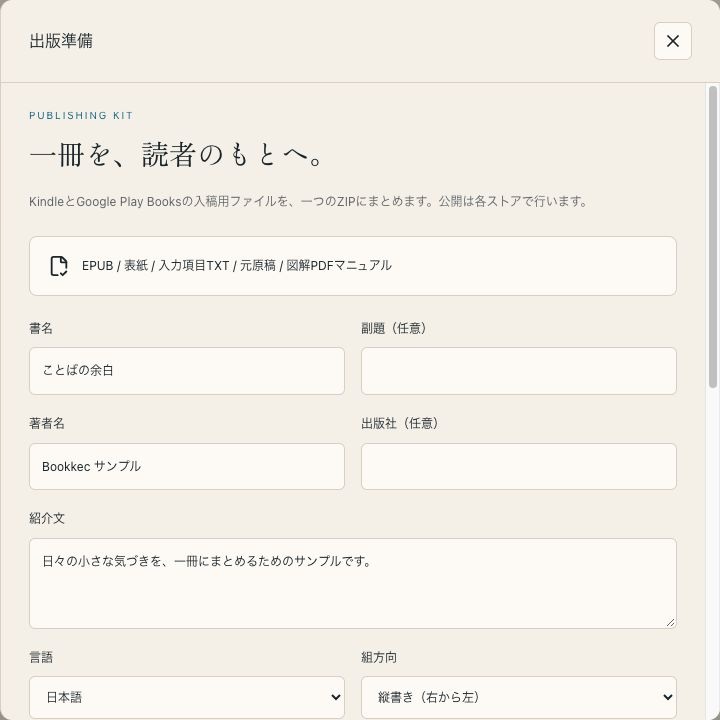
編集を終了し、読書画面右上の「出版準備」を開きます。書名・著者・紹介文・言語・組方向を確認します。
表紙JPEGを選択します。共通セットは幅1600px以上、高さ2560px以上、高さ/幅1.6以上、各辺7200px以下、6MB以下が対象です。
表紙はダウンロードのたびに選択します。この画面で選んだ画像をクラウドへは送信しません。
「AIの利用状況」を選び、本文・表紙の出版権を確認します。「ダウンロード前の確認」で指摘を解消し、「出版準備ZIPをダウンロード」を押します。
ZIPを展開するとkindle/、google-play-books/、sources/、metadata.json、チェック結果.txt、manual.pdfが入っています。
「挿絵・写真を追加」で取り込んだ画像はEPUBに同梱します。外部画像・Mermaid図は出力を止めます。挿絵は長辺2048px以内のJPEGで非公開保存します。
Amazon Kindleへ入稿する
kindle/google-play-books/- KDPの本人情報・税務・振込先を登録します。
- 本棚でKindle電子書籍を作成し、kindle/入力項目.txtの内容を入力します。
- 本文にkindle/book.epub、表紙にkindle/cover.jpgを指定します。
- Kindle PreviewerとKDPのプレビューで目次・縦書き・改ページ・表紙を確認します。
- AI生成/AI補助の区別、アクセシビリティ、権利、DRM、価格、ロイヤリティの条件を本人が確認します。
- 本人が最終確認し、公開を申請します。審査・販売開始はストア側の処理です。
Googleでも同じ電子版を販売する場合、KDP Selectの独占条件に注意してください。
Google Play Booksへ入稿する
- パートナーセンターで登録・支払設定を完了し、書籍カタログから本を追加します。
- ISBNがあれば入力し、なければGGKEYを取得します。アプリ内識別子をISBNとして入力しないでください。
- google-play-books/入力項目.txtから書名・著者・紹介文・言語・ジャンル等を入力します。
- コンテンツにbook.epubとcover.jpgを指定します。GoogleはEPUBとPDFを扱いますが、このセットの入稿本文はEPUBです。
- プレビュー割合、DRM、販売地域・通貨・価格、公開日を確認します。
- 実際のプレビューを確認し、本人が公開操作を行います。
公式確認日:2026-11-02。画面や要件の変更時は、下の公式ヘルプを優先してください。
公式ヘルプと最終確認
公開前チェック:全章を校正/目次順/表紙と書名・著者の一致/端末での表示/引用・画像の権利/価格・地域/AIの申告/独占条件。